Temporarily disable QR codes without deleting them. Perfect for expired promotions or seasonal campaigns.
Pause/Resume Single QR Code
Click the 3-dots menu (⋮) on any QR code card. Select "Pause QR Code" to pause, or "Resume QR Code" to reactivate.
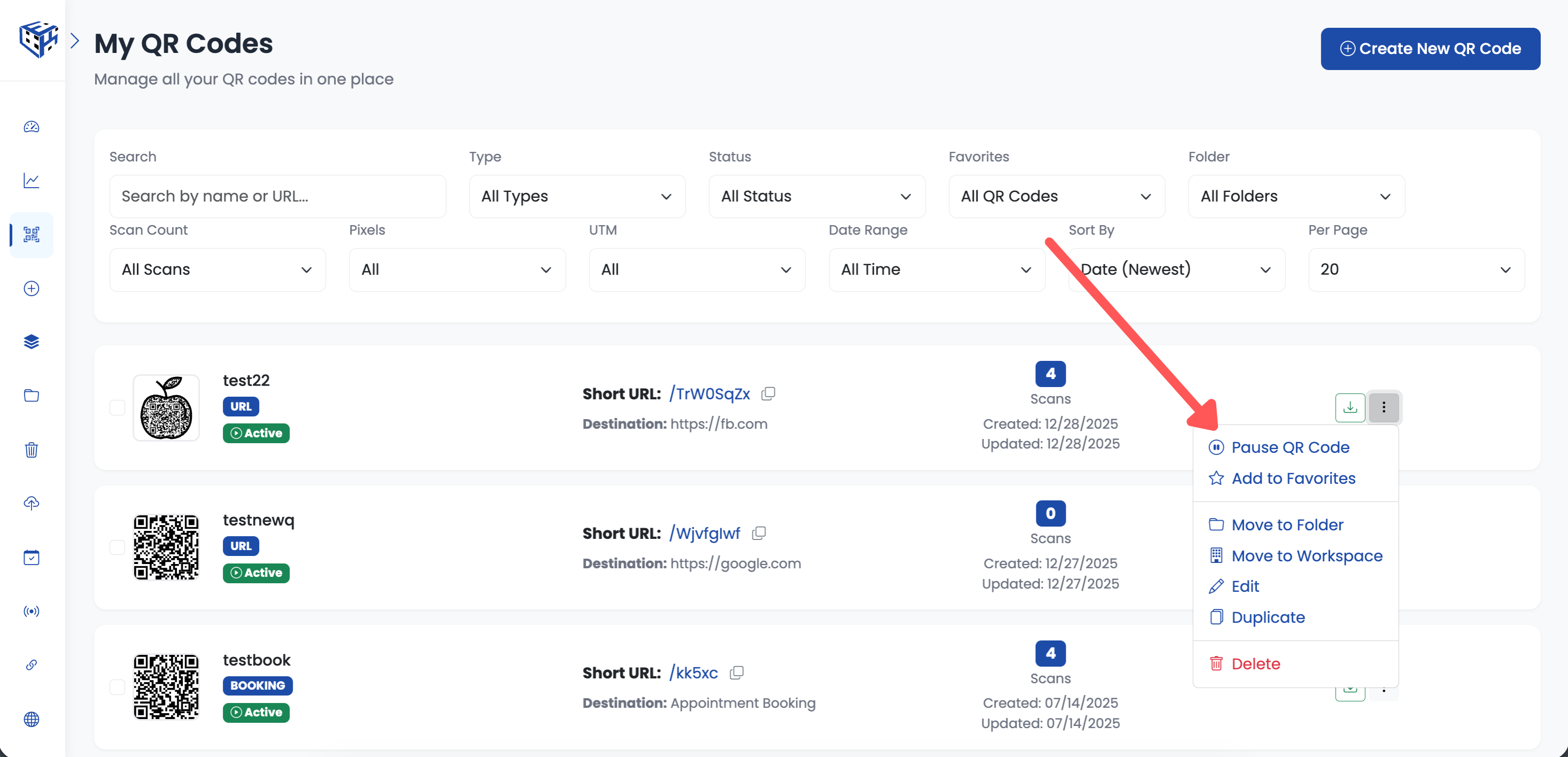
Click 3-dots menu → Pause QR Code
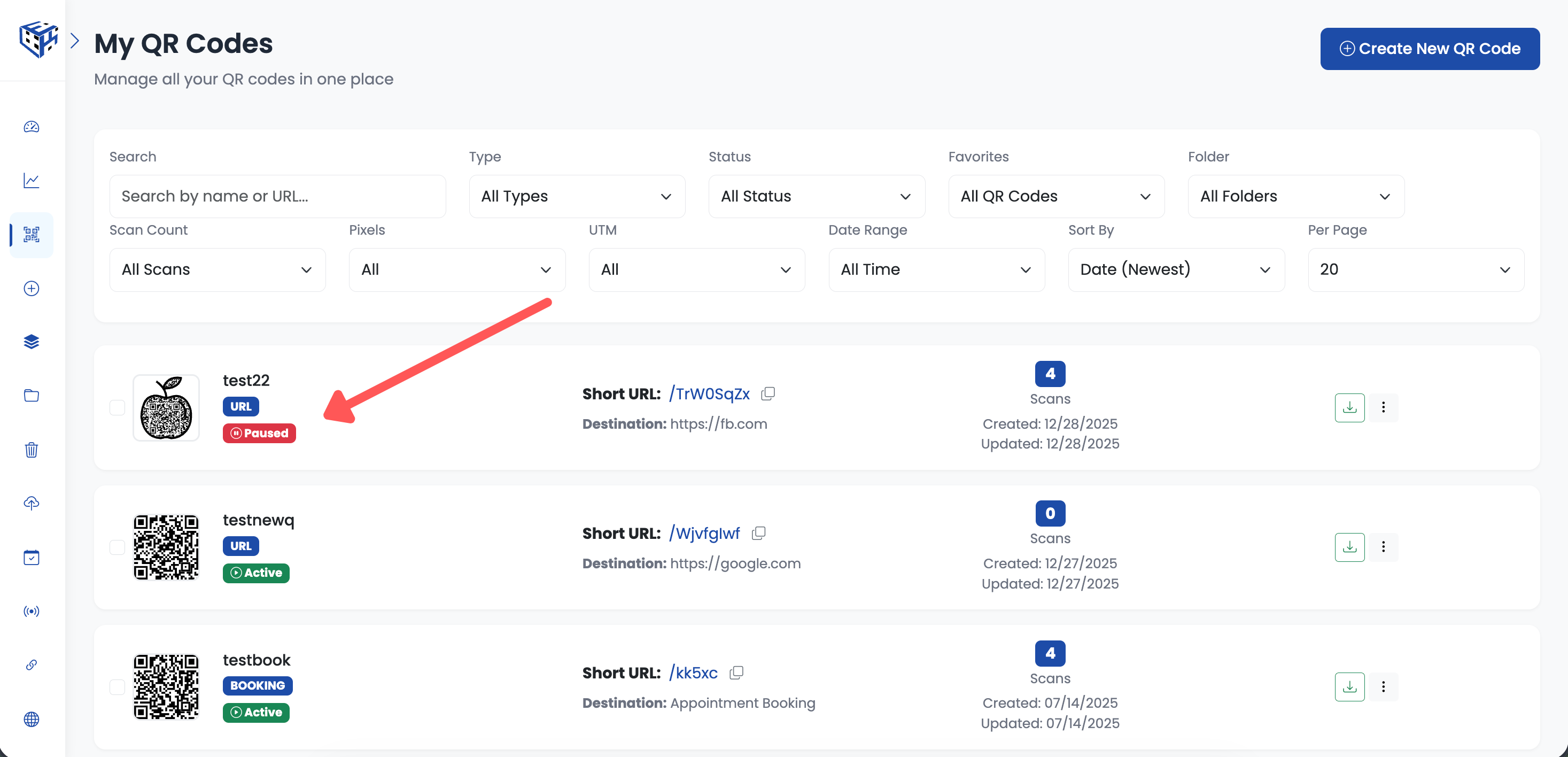
QR code shows Paused status
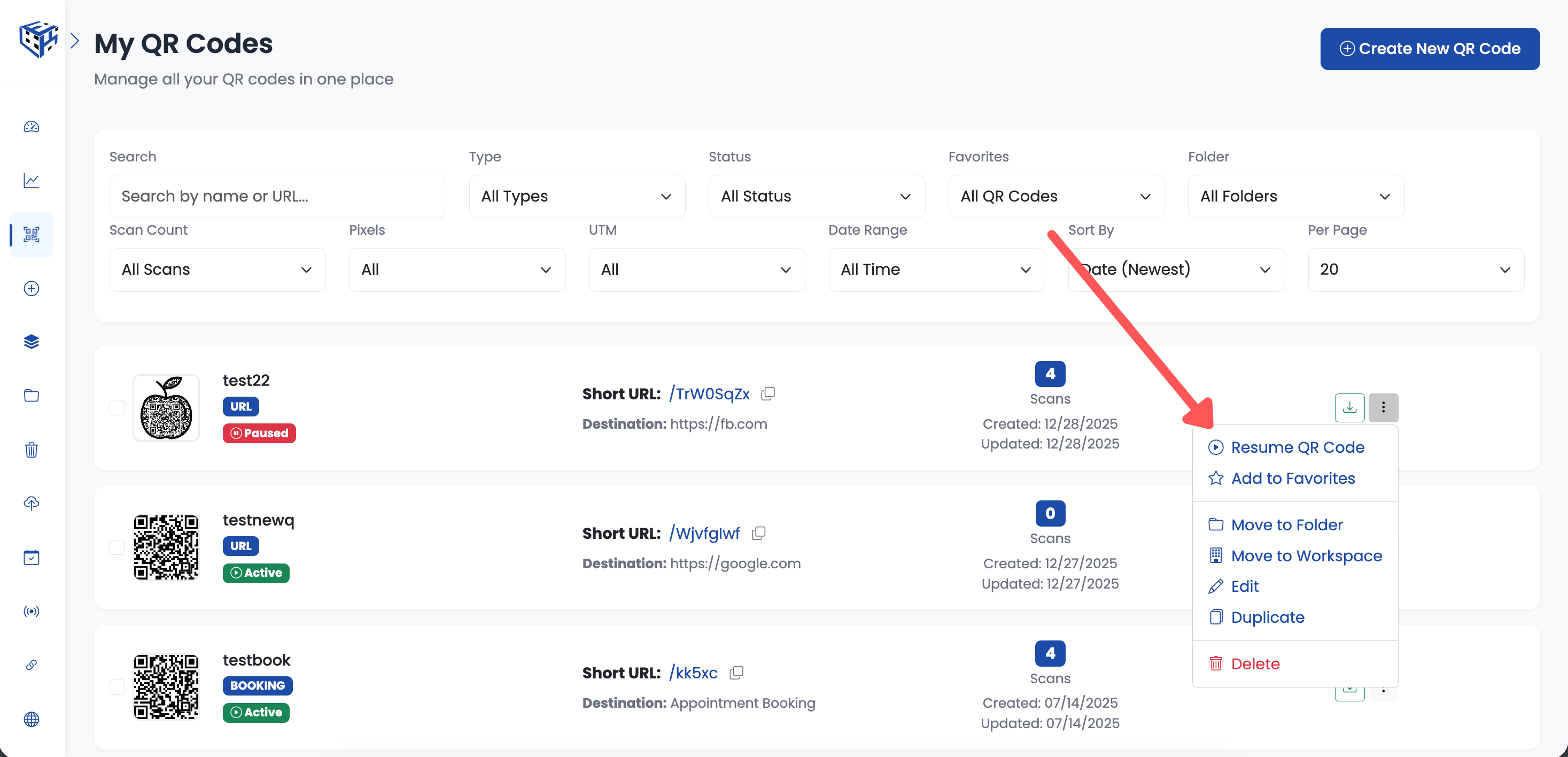
Click Resume QR Code to reactivate
Bulk Pause/Resume Multiple QR Codes
Select multiple QR codes using checkboxes. A bulk operations toolbar appears below the filters. Click "Pause".
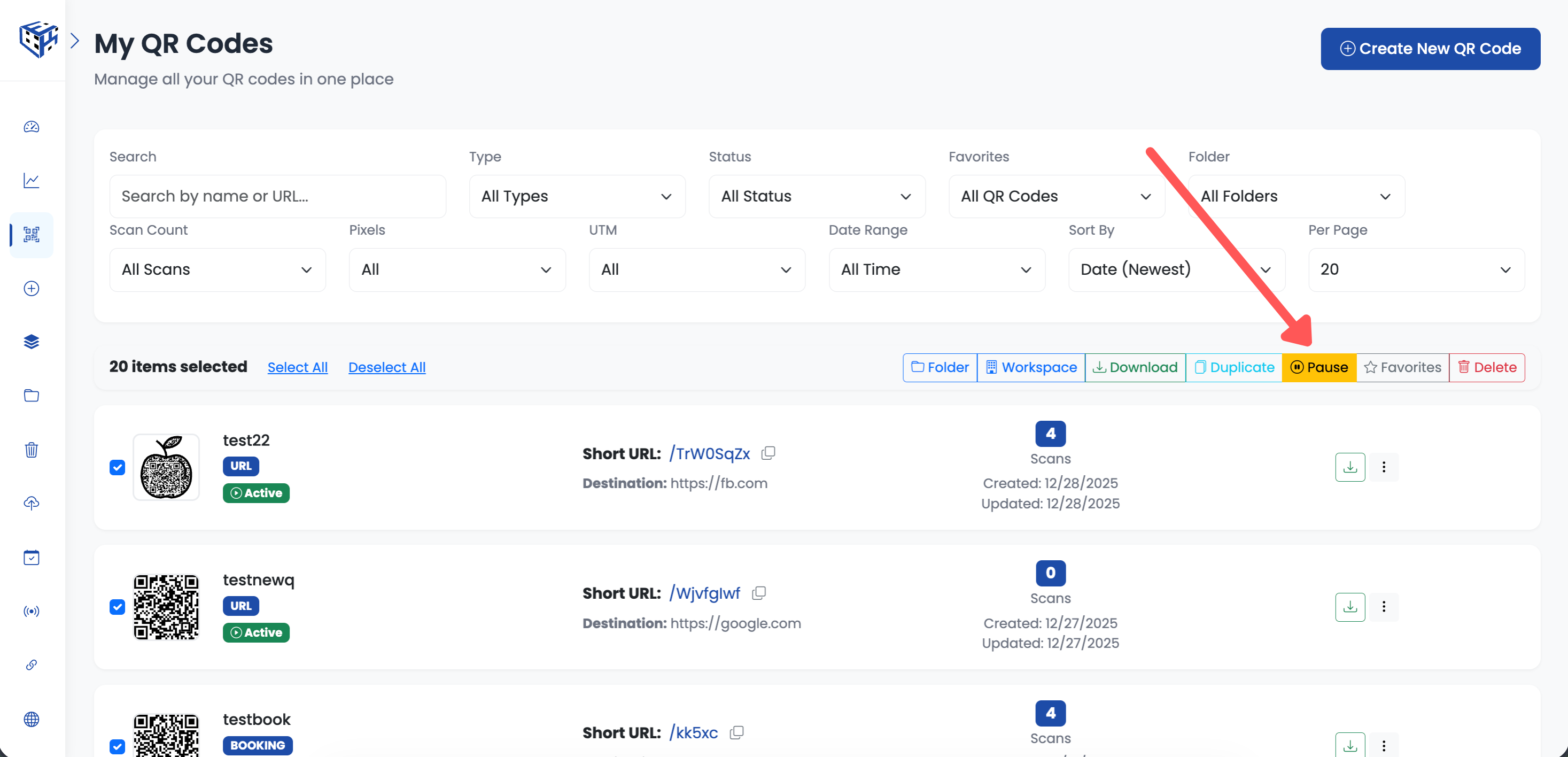
Select QR codes → Click Pause in toolbar
A popup appears with options to pause or resume the selected QR codes.
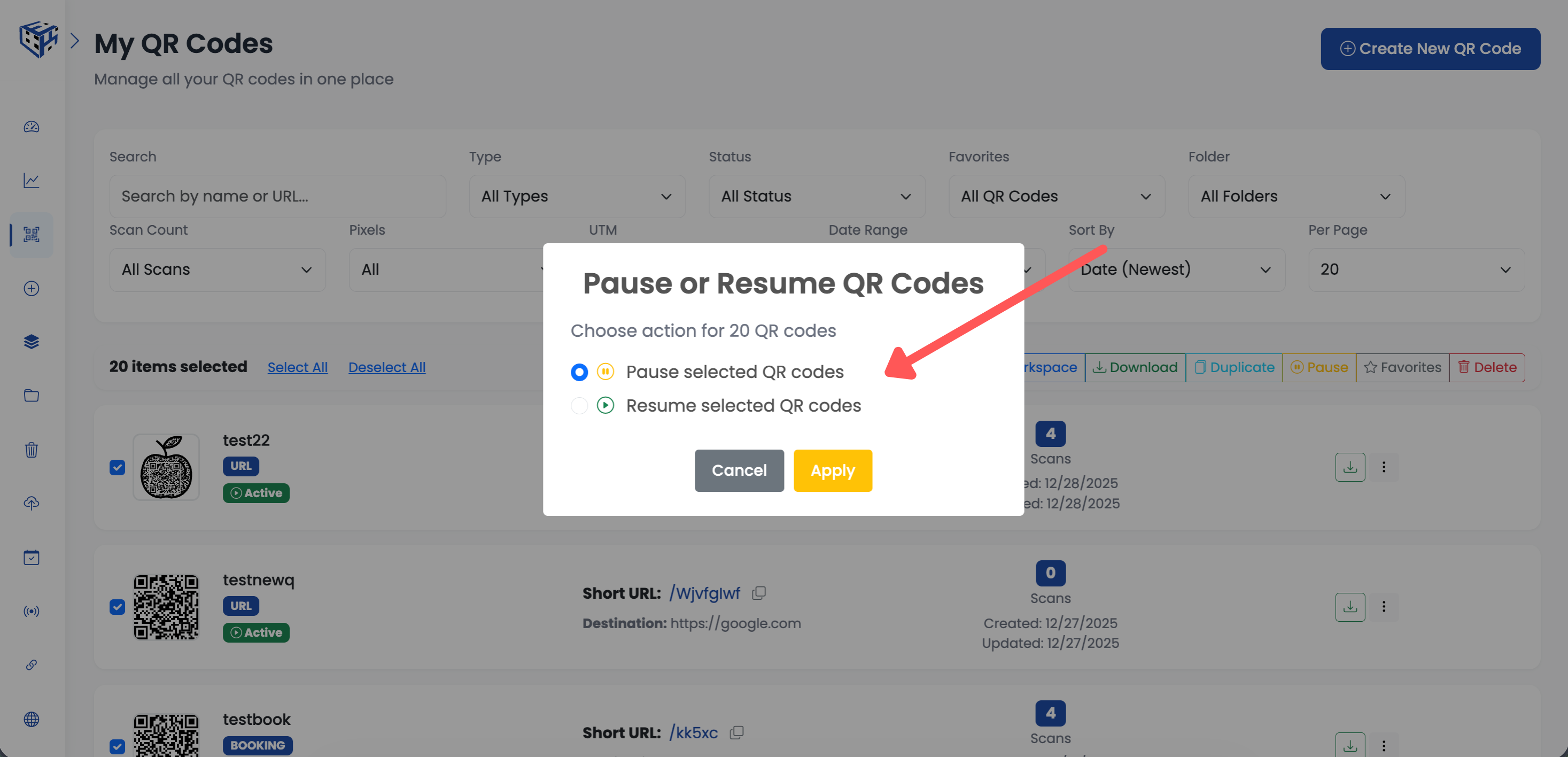
Choose to pause or resume selected QR codes
When Paused
- Scanners see a "Temporarily Paused" message
- Scans are NOT tracked
- Can be resumed anytime with one click
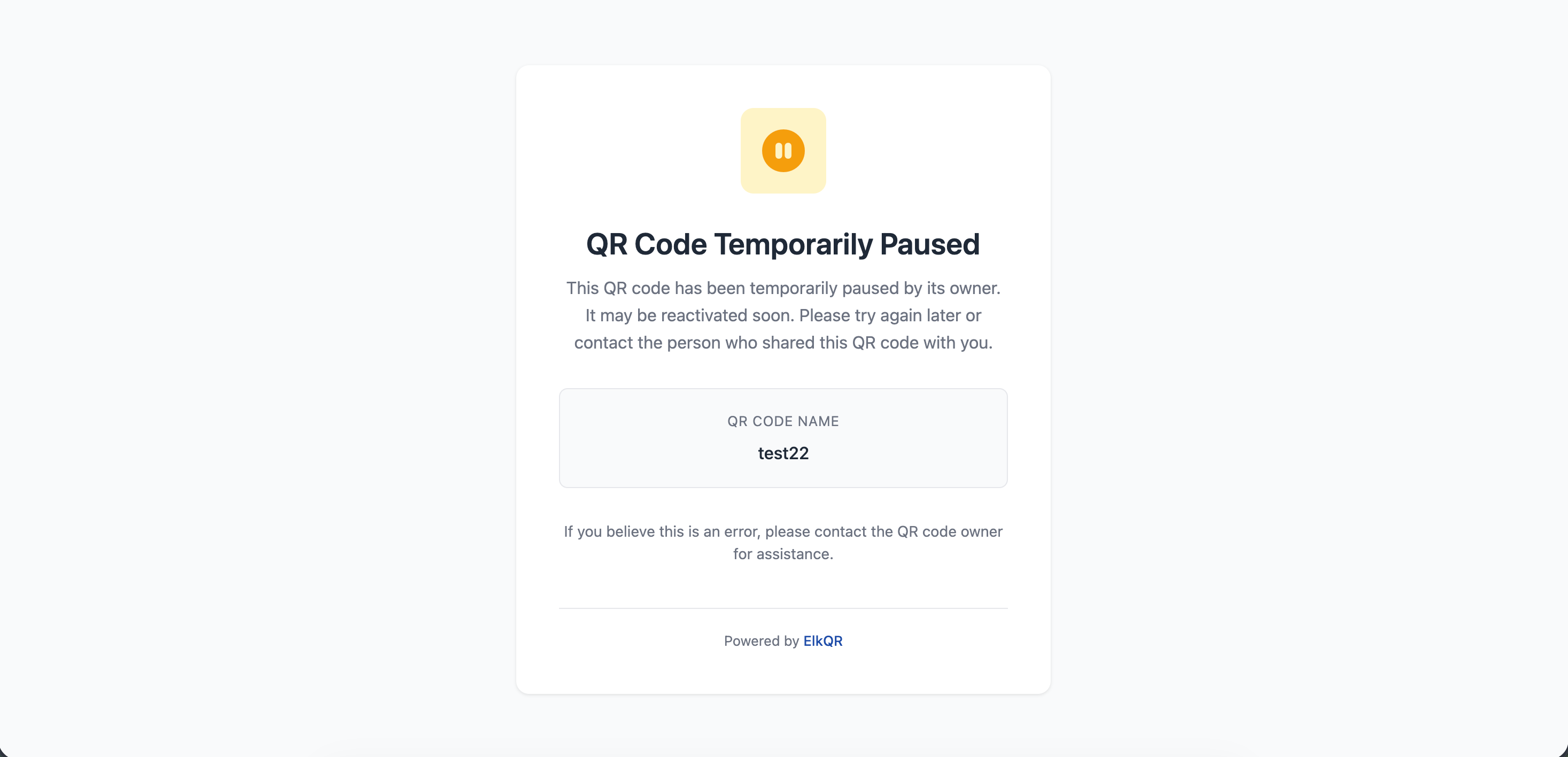
What scanners see when QR code is paused
Note
Pausing is instant and reversible. All QR code data and settings are preserved.
Still facing difficulties?
Click here to contact our support team for assistance